Apple Music auf Ihrem Mac: Mediathek & Co.


Wie synchronisiere ich Musik mit iPhone und iPad?
Als Apple-Music-Abonnent müssen Sie sich um das Synchronisieren nicht kümmern: Alles läuft in der Cloud, Playlists und Favoriten wandern über iCloud auf alle Geräte. Haben Sie Ihre Musik aber selbst gerippt, gemixt und auf dem Mac gesammelt, laden Sie sie per iTunes Match hoch und gleichen sie ab. iTunes Match kostet derzeit 24,99 Euro pro Jahr, durchsucht Ihre Mediathek, findet Entsprechungen auf den Servern von Apple und stellt jeden Treffer zum Streamen oder Laden bereit.

Wie behebe ich Audioprobleme bei AirPlay?

Musik drahtlos aus der Musik-App an HomePod, Apple TV und andere AirPlay-Geräte zu streamen, ist ein echter Segen – manchmal aber stockt die Wiedergabe, bricht plötzlich ab oder knistert seltsam. Es gibt hier mehrere Lösungswege, und wir machen keine Witze, wenn wir sagen: Aus- und wieder Einschalten behebt viele dieser Probleme, und auch das Laden der aktuellsten Softwareupdates ist wichtig. Treten die Aussetzer immer wieder auf, sind meist drei Übeltäter im Spiel: der Stromsparmodus, der auf Mobilgeräten anspringt; Apps im Hintergrund, die Ihren Mac zu stark belasten; und Probleme im Netzwerk – etwa besonders viele Geräte im selben WLAN oder ein Router, der gerade beleidigt ist. Dagegen helfen ein Ladegerät, das Schließen überflüssiger Apps oder auch ein Neustart des Routers.
Wie schalte ich die automatischen Übergänge ab?

Apple Music hat eine Funktion namens AutoMix, die Songs im DJ-Stil ineinander überblendet. Bei Dance-Musik gelingt das hervorragend, bei Rock und anderen Genres klingt der Wechsel nach unserer Erfahrung dagegen oft ziemlich schroff. Kein Problem: In den Musik-Einstellungen im Reiter Wiedergabe schalten Sie die Funktion „Titelübergänge“ einfach ab und hören jeden Titel wieder komplett.
Was tun bei der Meldung „Dieser Computer ist nicht autorisiert“?

Mit Ihrem Apple Account greifen Sie auf fünf Computern auf Musik und andere Medien zu; iPad und iPhone zählen nicht mit. Sehen Sie diese Meldung, prüfen Sie, ob Sie mit dem richtigen Apple Account angemeldet sind. Gehen Sie dann in der Musik-App auf „Account > Autorisierungen > Diesen Computer autorisieren“. Denken Sie daran, Macs zu deautorisieren, die Sie nicht mehr besitzen oder nutzen.
Warum sind manche Songs viel lauter als andere?

Wenn Musik für das Radio, für YouTube oder für Streamingdienste abgemischt wird, zielt die Mischung manchmal darauf, möglichst laut zu klingen. Dann kann ein zartes Akustikstück genauso laut wirken wie Death Metal oder sogar lauter. Abhilfe schafft „Lautstärke anpassen“ unter „Musik > Einstellungen > Wiedergabe“: Die Funktion gleicht die Pegel automatisch auf ein einheitlicheres Niveau an.

Die App „Shazam: Musikerkennung“ – unter den neuesten Versionen von macOS, iOS und iPadOS „Musik erkennen“ – ist eine großartige Möglichkeit, um unterwegs gehörte Musik zu erfassen. In der Variante „Musikerkennung“ landen erkannte Titel aber nicht automatisch in einer Playlist der Musik-App. Die gute Nachricht: Von Hand klappt es. Öffnen Sie die Musikerkennung auf Ihrem Gerät oder im Kontrollzentrum von macOS, und Sie sehen Ihren gesamten Erkennungsverlauf. Von dort fügen Sie jeden Titel Ihrer Mediathek hinzu.
1: Safari

Apple Music hören Sie auf fast jedem Computer mit aktuellem Browser unter: music.apple.com. Melden Sie sich mit dem Apple Account an. Aber Vorsicht: Speichern Sie das Passwort nie auf einem fremden Rechner.
2: Oberfläche erkunden

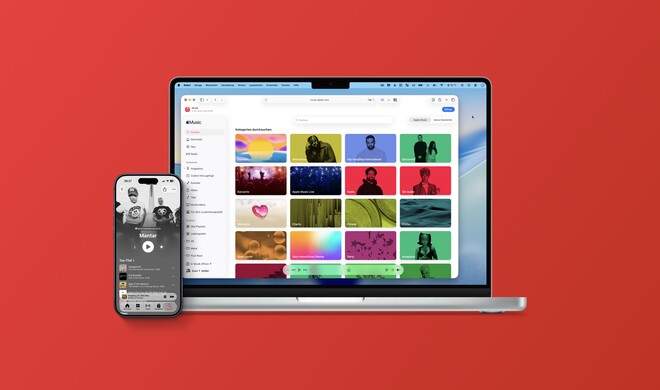
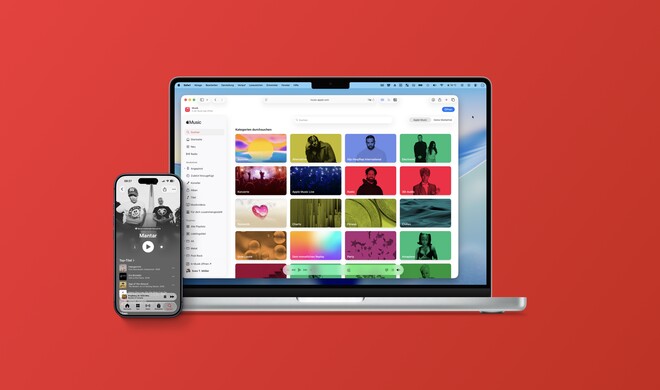
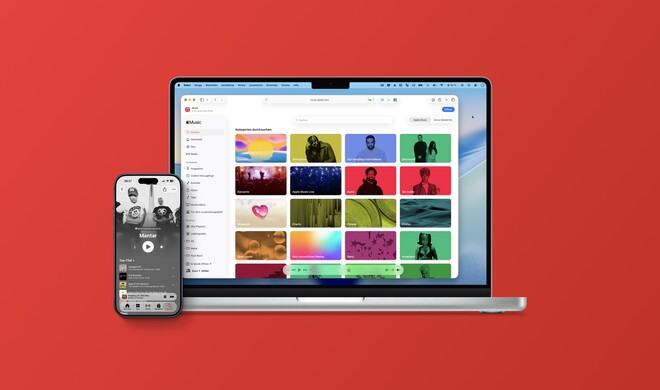
Apple Music im Internet gleicht der Musik-App auf dem Mac fast aufs Haar – nach der Anmeldung finden Sie all Ihre gewohnten Playlists in der Seitenleiste. Auch personalisierte Angebote stehen bereit, etwa „Für dich“.
3: Titel abspielen

Die Ansichten für Künstler, Alben und Playlists sehen fast aus wie in der Musik-App auf dem Mac. Aber im Web gibt es weniger Optionen: Die Option „Weniger vorschlagen“ zum Beispiel fehlt bislang.
1: Song weitergeben

Diesen Moment kennt jeder: „Das musst du unbedingt hören!“ – und die Musik-App macht das Weitergeben leicht. Klicken Sie rechts neben den Titelangaben auf „…“, dann öffnet sich ein Menü mit dem Eintrag „Teilen“.
2: Plattform wählen

Teilen können Sie über Apps wie Mail und Nachrichten – oder Sie kopieren den Link, um ihn online zu posten oder in einer App zu versenden, die „Teilen“ nicht kennt. Kopierte Links führen zum Titel in Apple Music im Internet.
3: SharePlay

Telefonieren Sie per FaceTime mit einem Apple-Music-Abonnenten, können Sie Ihre Musik per SharePlay teilen. Starten Sie den Anruf und spielen Sie dann Musik ab. Beim ersten Mal werden Sie gefragt, ob Sie SharePlay nutzen wollen.
Fünf Alternativen zur Musik-App auf dem Mac
VOX Player
Preis: kostenfrei (In-App-Käufe möglich)
Web: vox.rocks
Zwar spielt VOX alle wichtigen Musikformate ab, doch das Herz der App schlägt für Hi-Res-Audio. Hochwertige FLAC-Dateien klingen auf jedem Mac hervorragend. Die Basisversion ist gratis, die kostenpflichtige Premium-Variante ergänzt Feinheiten für Profis, eine Klangregelung, besseren Kopfhörer-Support und Streaming an Sonos-Boxen. Für iOS und iPadOS gibt es dieselbe App.
foobar2000
Preis: kostenfrei
Web: foobar2000.org
foobar2000 ist ein herrlich schlanker, flotter und plattformübergreifender Musikplayer. Er beherrscht alle verbreiteten Audioformate und lässt sich für wirklich exotische nachrüsten. Die Oberfläche passen Sie mühelos nach Ihrem Geschmack an, dazu gibt es einige unterhaltsame digitale Effekte. Die App rippt Audio-CDs, empfängt Internetradio und bringt programmierbare Tastaturkürzel mit.
Albums
Preis: kostenfrei (In-App-Käufe möglich)
Web: albumstheapp.com
Wie der Name schon andeutet, dreht sich bei Albums alles um ganze Alben – ein bisschen so, als stünde ein digitales Plattenregal in Ihrem Mac. Der ausgesprochen hübsche Player ist darauf ausgelegt, dass Sie von Album zu Album blättern statt von Song zu Song, und bringt Widgets, iCloud-Abgleich und auf dem iPhone sogar CarPlay mit. Premium ergänzt Statistiken und mehr.
VLC Media Player
Preis: kostenfrei
Web: videolan.org
Suchen Sie einen Musikplayer, der jedes erdenkliche Dateiformat für Musik, Video und mehr abspielt, dann führt an VLC kein Weg vorbei. Wir nennen den Veteranen regelmäßig das Schweizer Taschenmesser der Medienwiedergabe. Er spielt lokale und Netzwerkdateien, physische Medien (passende Hardware vorausgesetzt) und Internetstreams.
Swinsian
Preis: 34,95 US-Dollar
Web: swinsian.com
Sie wünschen sich, Apple wäre bei iTunes geblieben, statt mit der Musik-App schick werden zu wollen? Dann ist Swinsian für Ihre Augen. Vom altmodischen Look sollten Sie sich nicht täuschen lassen: Die App bietet Tag-Suche und -Reparatur, bis zu 31 Bänder Grafik-EQ, intelligente Playlists, AirPlay, automatische Podcast-Downloads, Coverbeschaffung und viele Formate inklusive FLAC.
Die besten Tricks für Apple Music
Dieser Artikel ist Teil unserer Serie „Die besten Tricks für Apple Music“. Hier finden Sie die weiteren Artikel:
- Die besten Tricks für Apple Music
- Apple Music auf Ihrem Mac: Titel und Daten
- Apple Music auf Ihrem Mac: Mediathek & Co.
- Apple Music auf iPhone und iPad

Wenn jemand bei der Mac Life Ordnung ins Chaos bringt, dann ist es Sven T. Möller – und das gleich in doppelter Hinsicht. Als Layouter gibt er jeder Ausgabe ihre unverwechselbare Gestalt, als Redakteur sorgt er dafür, dass Apple-Themen mit der nötigen Tiefe behandelt werden. Sven ist seit Mitte der 2000er Jahre an Bord und damit eines der echten Urgesteine des Teams. Smarthome beschäftigt ihn als Eigenheimbesitzer mit besonderer Ernsthaftigkeit – und gelegentlich auch Frustration. Außerdem ist er mit Leidenschaft Musikhörer, wobei „hören“ bei Sven gerne auch als „beschallen“ interpretiert werden darf: Tests etwa für Bluetooth-Lautsprecher verantwortet er, frei nach dem Motto „je größer und lauter, desto besser“. Sven ist Mitbegründer und Co-Host des Apple-Podcasts Schleifenquadrat.
→ Weitere Artikel von Sven T. Möller
→ Schleifenquadrat-Podcast